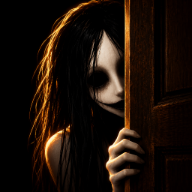
DONT LET HIM IN グラフィック設定:Robloxホラーナイトのための最適セットアップ
RobloxでDONT LET HIM INのグラフィック設定を調整する方法と、ホラープレイでプレイヤーが使うゲーム内カメラ感度・オーディオ設定について解説します。
DONT LET HIM INは、恐怖が闇の中に潜むRobloxのホラー体験です。何かが家の外を徘徊し、電源を落とし、屋根に登ってくる——その間あなたは日の出までドアと窓を閉め切るために奔走します。だからこそDONT LET HIM INのグラフィック設定は、単なる見た目の好みではありません。何が見えるか、そしてどれだけ滑らかにゲームが動くかが、窓の動きに間に合うかどうかを左右します。このガイドでは、ゲーム内のオプションメニューが実際に何を表示するのか、Robloxクライアントを通じてDONT LET HIM INのグラフィック設定を調整する方法、そして実際のプレイでプレイヤーが使っていると報告している組み合わせを解説します。
ゲーム内オプションメニューに実際に表示されるもの
コミュニティの映像を見る限り、DONT LET HIM INは完全なグラフィックパネルを搭載せず、独自メニューを小さくまとめています。ある録画プレイでは、プレイヤーが開始前に設定を開き、触る価値のある2つの項目を見つけました。それがカメラ感度とオーディオレベルです。
この切り分けはRobloxのホラー作品としては理にかなっています。体験側が入力とサウンドを制御し、レンダリングはプラットフォームが担当するのです。ゲーム本体の中に影の切り替えや明るさスライダーを探しても、おそらく見つかりません。プレイヤーが示してきた内容に基づけば、ゲーム内オプションはカメラの旋回速度とオーディオの音量に限られています。
- カメラ感度 — マウスやスティックを動かしたときに視点がどれだけ速く回るか。値を上げるほど、ドアや窓へ素早く視点を向けられます。
- オーディオレベル — ゲーム自体のサウンド出力。ボイスチャットと音の手がかりを聞き分けやすくするため、少し下げるプレイヤーもいます。
これは公式の機能一覧ではなく、プレイヤーの体験として受け止めてください。メニューはアップデートで変わる可能性があり、端末によってこれらのオプションの表示方法も異なる場合があります。
Roblox経由でDONT LET HIM INのグラフィック設定を変更する方法
レンダリングはプラットフォーム側で行われるため、DONT LET HIM INのグラフィック設定のほとんどは実質的にRobloxクライアントの設定です。実践的な手順は次のとおりです。
- RobloxのDONT LET HIM IN公式ページから体験に参加し、同名の別ゲームではなく正しいゲームを読み込みます。
- ゲーム内に入ったら、PCではEscを押し、モバイルとコンソールではRobloxメニューボタンをタップします。
- 設定を開きます。
- グラフィック品質スライダー、または品質レベルの項目を探します。
- 映像をくっきりさせたいなら上げ、フレームレートを滑らかにしたいなら下げてから、メニューを閉じてゲームに戻ります。
正確な表記は端末、プラットフォーム、クライアントのバージョンによって異なるため、メニューの文言が違っていても驚かないでください。スマートフォンやタブレットでは、Robloxが品質を自動管理し、表示される項目が少ないことがよくあります。コンソールのプレイヤーも通常はより簡素なメニューになります。グラフィックの項目がまったく見当たらない場合、その端末は自動品質に固定されている可能性が高いです。
ホラープレイのためのDONT LET HIM IN グラフィック設定のベスト
正解の構成は1つではありませんが、以下の表は、この体験の遊び方——暗い屋内、限られた光源、音に反応する存在——を踏まえた妥当な出発点を示しています。
| 設定 | 変更場所 | 試すべき値 | ここで重要な理由 |
|---|---|---|---|
| グラフィック品質 | Robloxメニュー | フレームレートが保てるなら中〜高 | 屋内のライティングと屋外の雪景色が、プレイヤーが報告する中で最も負荷の高い映像 |
| カメラ感度 | ゲーム内メニュー | 既定より高め | ドア、窓、ヒューズボックスを素早く確認できる |
| オーディオレベル | ゲーム内メニュー | 中〜高 | ノック音や停電など、映像では得られない情報を持つ手がかり |
| ボイスチャット | Robloxメニュー | 制御を保ち、可能ならプッシュトゥトークを使う | あの存在があなたの声を聞けるとプレイヤーは報告している |
| 端末の明るさ | OS、モニター、テレビ | 既定より少し上 | 懐中電灯と投光器は限られた資源 |
トレードオフは単純です。品質を上げすぎるとフレームレートを犠牲にする可能性があり、何かが窓をよじ登ってくる場面では、テクスチャの細かさよりもフレームレートのほうが重要です。ゲームがカクつくなら、まず品質を下げ、次に明るさを上げてください。
コミュニティの映像では、レベル選択にMediumやInsaneを含む複数の難易度があり、Nightmareもプレイヤーによって言及されています。難易度が変えるのは挑戦の内容であって、映像ではありません。だからグラフィックをいじれば難しいプレイが楽になると期待しないでください。
フレームレートが落ちたときのパフォーマンスのヒント
DONT LET HIM INのグラフィック設定をすでに下げているのに、まだカクつく場合は、よくある原因を順に確認しましょう。
- バックグラウンドアプリを閉じる。 ブラウザや録画ソフトは、Robloxが必要とするのと同じリソースを奪い合います。
- PCでは解像度を下げる。 表示解像度を下げてゲームを動かすほうが、テクスチャ品質を削るより効果的なことがよくあります。
- プラットフォームのパフォーマンス表示を確認する。 Robloxは多くのプラットフォームの設定メニューに任意の統計オーバーレイを用意しており、低下が実際のものか、ただ緊張した瞬間なのかを確かめられます。
- 懐中電灯の使用に注意する。 電池の残量は有限で、暗い廊下で懐中電灯が切れることは、テクスチャが少し粗くなるより大きな問題です。
- 本番前にテストする。 Houseマップに入って部屋を歩き、それからSnowbound Lodgeを試しましょう。プレイヤーが一貫して挙げる、より広く負荷の高い環境です。
オーディオについてもう1点。複数のプレイヤーが、あの存在がボイスチャットに反応すると述べており、あるグループは聞かれていたことを確認しています。友人と遊ぶなら、通話を静かにするだけでプレイ内容が本当に変わることがあります。そしてそれはグラフィックではなくオーディオの判断です。
FAQ
ゲーム内にDONT LET HIM IN専用のグラフィック設定はありますか?
プレイヤーの映像に基づくと、ゲーム内メニューが扱うのはカメラ感度とオーディオレベルで、グラフィック品質はRobloxクライアントが管理しています。つまり、実際にその場で変更できるDONT LET HIM INのグラフィック設定のほとんどは、体験本体ではなくRobloxのメニューにあります。
DONT LET HIM INのグラフィック設定を下げるとゲームが簡単になりますか?
いいえ。品質設定は仕組みには影響しません。ドア、窓、照明、ヒューズボックス、そしてあの存在の行動は変わりません。見やすくなれば窓や屋根の動きに気づきやすくなるかもしれませんが、品質レベルが難易度に影響するという証拠はありません。
推奨されるカメラ感度はどれくらいですか?
録画されたプレイでは、プレイヤーは高い感度を好む傾向があります。ドア、窓、外のブレーカーへと絶えずカメラを振り回すからです。いつもの設定より一段階上から始めて、狙いが敏感すぎると感じたら調整しましょう。
DONT LET HIM INのラグを止めるにはどうすればいいですか?
Robloxのグラフィック品質スライダーを下げ、他のアプリを閉じ、表示解像度を下げることも検討しましょう。端末が品質を自動管理している場合は、存在しないスライダーを探す代わりに、メモリを解放する必要があるかもしれません。
関連ガイド
DONT LET HIM IN VR:仮想現実(VR)対応について実際にわかっていること
DONT LET HIM INの公式リスティングにはヘッドセットなどのデバイスアイコンと全デバイス対応の記載がありますが、VRコントロールやモデル互換性については明記されていません。
DONT LET HIM IN コンソールガイド:公式リスティングが示す対応状況
正規のRobloxリスティングに基づくDONT LET HIM INの現在のデバイス対応ガイダンス。裏付けのないコンソール固有の主張は含みません。
DONT LET HIM IN ヘッドホン:Robloxホラーゲームに最適なオーディオ環境
DONT LET HIM IN ヘッドホンガイド:Robloxのオーディオ設定、ヘッドホンの種類、より怖くクリアにホラーを楽しむためのトラブルシューティングのヒント。
DONT LET HIM IN モバイル版:スマホでRobloxホラーゲームをプレイする方法
DONT LET HIM INは公式のRoblox説明文で全デバイス対応をうたっています。スマホでこの体験を見つける方法と、機種ごとの互換性を確認する方法を解説します。