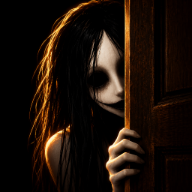
Configurações Gráficas de DONT LET HIM IN: Melhor Ajuste para Noites de Terror no Roblox
Como ajustar as configurações gráficas de DONT LET HIM IN no Roblox, além das opções de sensibilidade da câmera e áudio usadas pelos jogadores nas partidas de terror.
DONT LET HIM IN é uma experiência de terror no Roblox em que os sustos moram no escuro: uma entidade ronda do lado de fora da sua casa, corta a energia e sobe no telhado enquanto você corre para manter portas e janelas fechadas até o amanhecer. Isso faz com que as configurações gráficas de DONT LET HIM IN sejam mais do que uma preferência estética — o que você consegue enxergar, e a fluidez com que o jogo roda, decide se você percebe um movimento na janela a tempo. Este guia detalha o que o menu de opções do próprio jogo realmente expõe, como ajustar as configurações gráficas de DONT LET HIM IN pelo cliente do Roblox e quais combinações os jogadores relatam usar em partidas reais.
O Que o Menu de Opções do Jogo Realmente Mostra
Vídeos da comunidade sugerem que DONT LET HIM IN mantém o próprio menu enxuto, em vez de trazer um painel gráfico completo. Em uma gameplay gravada, o jogador abriu as configurações antes de começar e encontrou duas opções que valem a pena mexer: Sensibilidade da Câmera e Nível de Áudio.
Essa divisão faz sentido para um título de terror no Roblox. A experiência controla a entrada de comandos e o som, enquanto a plataforma cuida da renderização. Se você está procurando um botão de sombras ou um controle de brilho dentro do próprio jogo, provavelmente não vai encontrar — com base no que os jogadores mostraram, as opções dentro do jogo se limitam à velocidade com que a câmera gira e ao volume do áudio.
- Sensibilidade da Câmera — a rapidez com que sua visão se move quando você mexe o mouse ou o analógico. Valores mais altos permitem virar rapidamente para uma porta ou janela.
- Nível de Áudio — a saída de som do próprio jogo. Alguns jogadores reduzem um pouco para que o chat de voz e as pistas sonoras continuem distinguíveis.
Trate isso como experiência de jogadores, e não como uma lista oficial de recursos. Menus podem mudar entre atualizações, e dispositivos diferentes podem apresentar essas opções de formas distintas.
Como Alterar as Configurações Gráficas de DONT LET HIM IN pelo Roblox
Como a renderização acontece no nível da plataforma, a maior parte das configurações gráficas de DONT LET HIM IN é, na verdade, configuração do cliente do Roblox. Veja o caminho prático:
- Entre na experiência pela página oficial de DONT LET HIM IN no Roblox para carregar o jogo correto e não um homônimo.
- Depois de entrar no jogo, pressione Esc no PC, ou toque no botão de menu do Roblox no celular e no console.
- Abra Configurações.
- Procure o controle deslizante de Qualidade Gráfica ou uma opção de Nível de Qualidade.
- Aumente para visuais mais nítidos ou diminua para uma taxa de quadros mais fluida, depois feche o menu e volte ao jogo.
Os nomes exatos variam conforme o dispositivo, a plataforma e a versão do cliente, então não se surpreenda se o seu menu usar palavras diferentes. Em celulares e tablets, o Roblox costuma gerenciar a qualidade automaticamente e pode mostrar um conjunto reduzido de controles. Jogadores de console geralmente também têm um menu mais enxuto. Se você não vir nenhuma seção de gráficos, provavelmente seu dispositivo está travado na qualidade automática.
Melhores Configurações Gráficas de DONT LET HIM IN para uma Partida de Terror
Não existe uma configuração única correta, mas a tabela abaixo reflete um ponto de partida sensato, construído em torno de como essa experiência funciona — interiores escuros, fontes de luz limitadas e uma entidade que reage ao som.
| Configuração | Onde alterar | O que tentar | Por que importa aqui |
|---|---|---|---|
| Qualidade Gráfica | Menu do Roblox | Média a alta, se sua taxa de quadros aguentar | Iluminação interna e cenas externas de neve são os visuais mais pesados relatados pelos jogadores |
| Sensibilidade da Câmera | Menu do jogo | Mais alta que o seu padrão | Você verifica portas, janelas e a caixa de fusíveis rapidamente |
| Nível de Áudio | Menu do jogo | Moderado a alto | Batidas, cortes de energia e outras pistas carregam informações que os visuais não conseguem |
| Chat de voz | Menu do Roblox | Mantenha controlado, use push-to-talk quando disponível | Jogadores relatam que a entidade consegue ouvir sua voz |
| Brilho do dispositivo | Sistema, monitor ou TV | Um pouco acima do padrão | Lanternas e holofotes são recursos limitados |
O trade-off é simples. Elevar demais a qualidade pode custar taxa de quadros, e a taxa de quadros importa mais que o detalhe das texturas quando algo está subindo pela janela. Se o jogo engasgar, reduza a qualidade primeiro e aumente o brilho depois.
Vídeos da comunidade também mostram vários níveis de dificuldade na seleção de fases, incluindo Medium e Insane, com Nightmare sendo mencionado pelos jogadores. A dificuldade muda o desafio, não os visuais — então não espere que um ajuste gráfico suavize uma partida mais difícil.
Dicas de Desempenho Se Sua Taxa de Quadros Cair
Se as configurações gráficas de DONT LET HIM IN já estão baixas e ainda assim há travamentos, passe pelos suspeitos de sempre:
- Feche aplicativos em segundo plano. Navegadores e programas de gravação competem pelos mesmos recursos de que o Roblox precisa.
- Reduza a resolução no PC. Rodar o jogo em uma resolução de tela menor costuma ser mais eficaz do que diminuir a qualidade das texturas.
- Confira o monitor de desempenho da sua plataforma. O Roblox oferece uma sobreposição opcional de estatísticas no menu de configurações em muitas plataformas, o que ajuda a confirmar se a queda é real ou só um momento de tensão.
- Cuidado com o uso da lanterna. A bateria é finita, e uma lanterna apagada em um corredor escuro é um problema maior do que uma textura um pouco mais suave.
- Teste antes de decidir. Entre no mapa House, percorra os cômodos e depois teste o Snowbound Lodge — é o ambiente maior e mais exigente que os jogadores mencionam com frequência.
Mais uma observação sobre áudio: vários jogadores descrevem a entidade reagindo ao chat de voz, e um grupo confirmou que ela consegue ouvi-los. Se você joga com amigos, uma chamada mais silenciosa pode realmente mudar a partida — e essa é uma decisão de áudio, não de gráficos.
Perguntas Frequentes
Existem configurações gráficas separadas de DONT LET HIM IN dentro do jogo?
Com base em vídeos de jogadores, o menu do jogo cobre sensibilidade da câmera e nível de áudio, enquanto a qualidade gráfica é tratada pelo cliente do Roblox. Então a maior parte das configurações gráficas de DONT LET HIM IN que você pode realmente alterar fica no menu do Roblox, não na experiência em si.
Baixar as configurações gráficas de DONT LET HIM IN deixa o jogo mais fácil?
Não. As configurações de qualidade não mexem na mecânica — portas, janelas, luzes, a caixa de fusíveis e o comportamento da entidade continuam iguais. Uma visibilidade melhor pode ajudar você a notar movimento em uma janela ou no telhado, mas não há evidências de que os níveis de qualidade afetem a dificuldade.
Qual sensibilidade da câmera os jogadores recomendam?
Gameplays gravadas mostram jogadores inclinados a usar sensibilidade alta, já que você gira a câmera o tempo todo entre portas, janelas e o disjuntor do lado de fora. Comece um pouco acima do seu ajuste habitual e mexa se a mira parecer instável.
Como faço para DONT LET HIM IN parar de travar?
Reduza o controle de Qualidade Gráfica do Roblox, feche outros aplicativos e considere diminuir a resolução da tela. Se o seu dispositivo gerencia a qualidade automaticamente, talvez você precise liberar memória em vez de procurar um controle deslizante que não existe.
Guias relacionados
Chat de voz em DONT LET HIM IN: como o VC do Roblox muda o jogo de terror
Como o chat de voz de DONT LET HIM IN molda as partidas de terror no Roblox, da entidade ecoando seu microfone a dicas de portas, luz e disjuntor para sobreviver até as 6h.
DONT LET HIM IN em Todos os Dispositivos: Como Jogar o Jogo de Terror do Roblox em Qualquer Lugar
Está se perguntando se existe suporte de DONT LET HIM IN em todos os dispositivos? Veja como verificar a compatibilidade de plataforma do Roblox e jogar no PC, celular e console.
DONT LET HIM IN mobile: Como Jogar o Jogo de Terror do Roblox no Seu Celular
DONT LET HIM IN anuncia suporte para todos os dispositivos em sua descrição oficial no Roblox. Saiba como encontrar a experiência no seu celular e verificar a compatibilidade com dispositivos específicos.
DONT LET HIM IN VR: o que realmente sabemos sobre o suporte à realidade virtual
A listagem oficial de DONT LET HIM IN exibe ícones de headset e de outros dispositivos com uma declaração de suporte a todos os dispositivos; ela não especifica controles de RV nem compatibilidade por modelo.